绿联云NAS 通过 Docker 部署 V2rayA 实现科学上网
最近入手了绿联 NAS,忍不住又折腾起来了,本着不浪费的原则,就想用 NAS 做一个旁路由实现全屋设备的科学上网。之前有用 Docker 安装 openwrt 做旁路由的经验,就想这次也用这种方式用 NAS 实现科学上网,经过一番折腾以失败告终,不知道什么原因,可以做旁路由,但是不能科学上网。
不折腾成功不甘心,就又搜索了一下还有什么方式可以实现设备的科学上网,还真找到了,不用安装 openwrt,直接使用 v2raya 就行了。下面分享搭建步骤。
配置绿联NAS docker环境
如果你的设备没有安装 Docker 的话,需要先安装,安装步骤为:打开绿联云软件,在应用中心中找到 Docker,进行安装
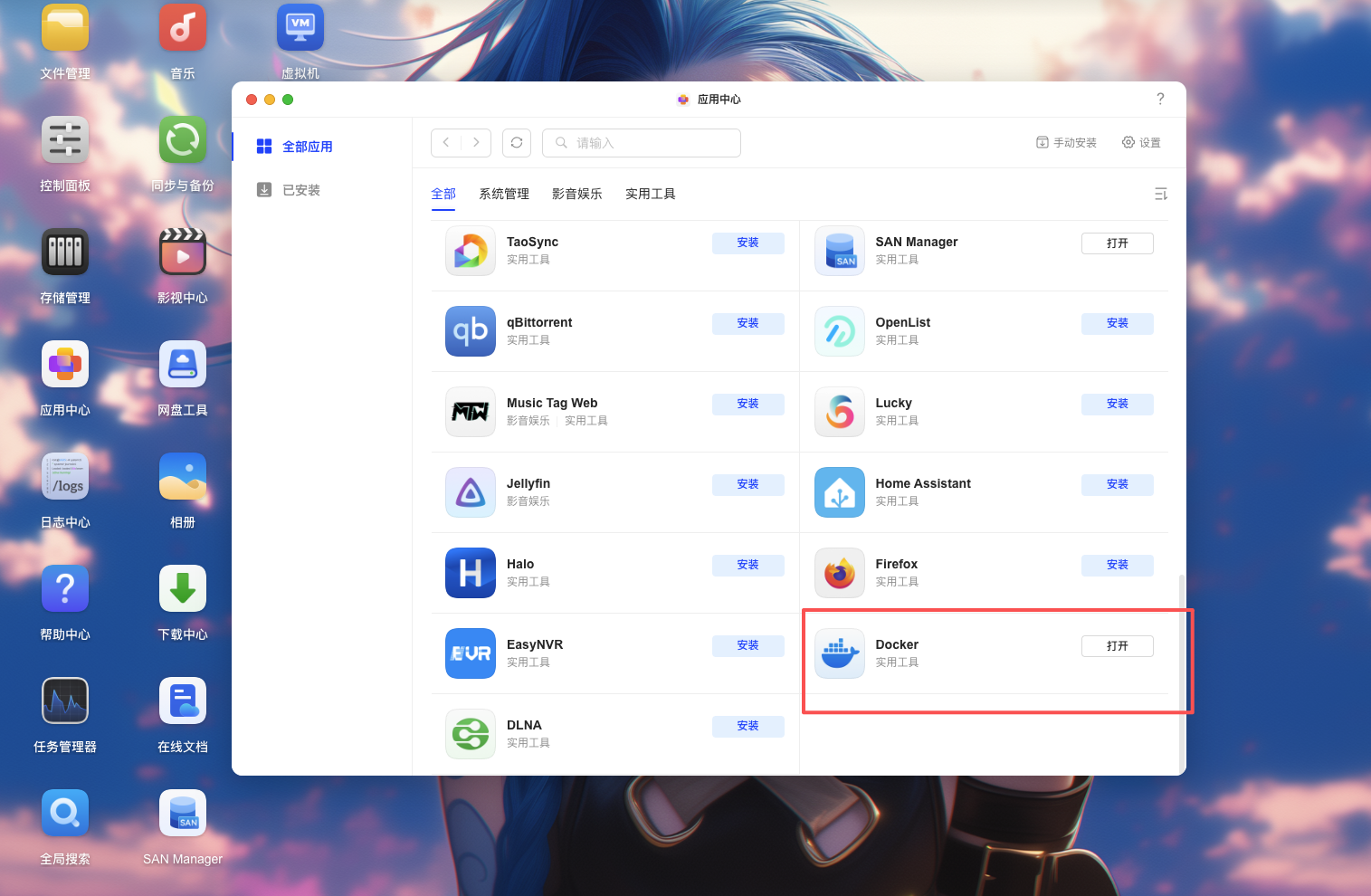
安装完成后,绿联云软件的桌面就有启动图标了

单击图标,进入 Docker 界面,再点击镜像,进入镜像界面
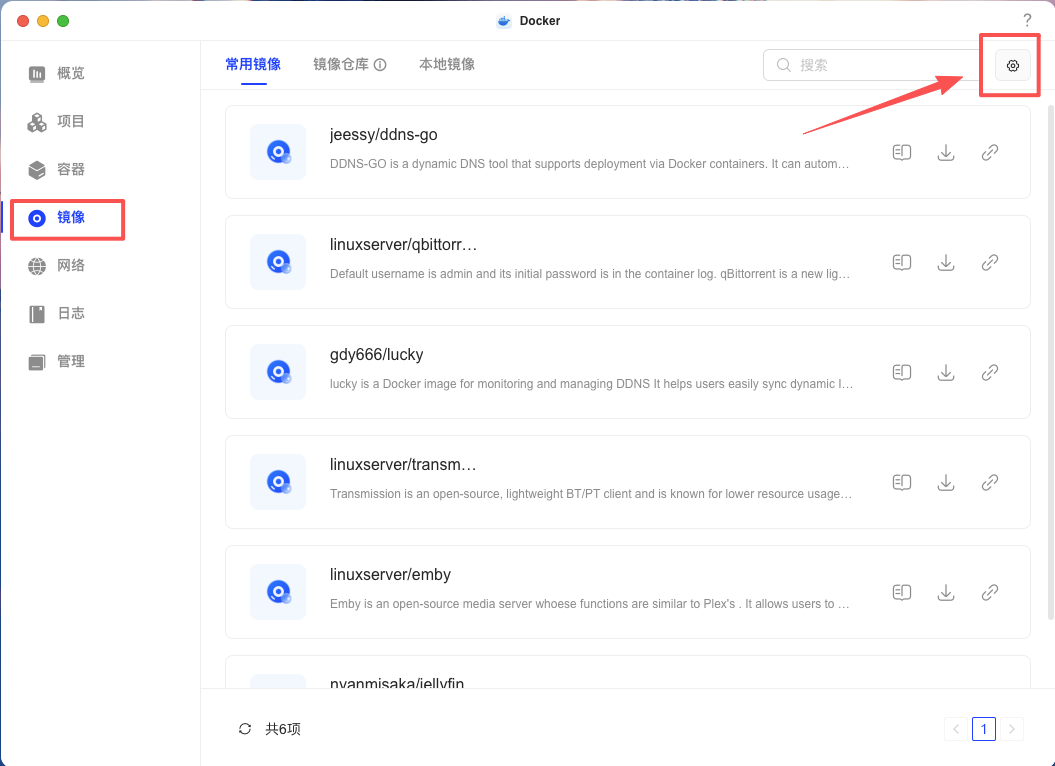
在界面的右上角又一个设置按钮,点击打开设置的弹窗
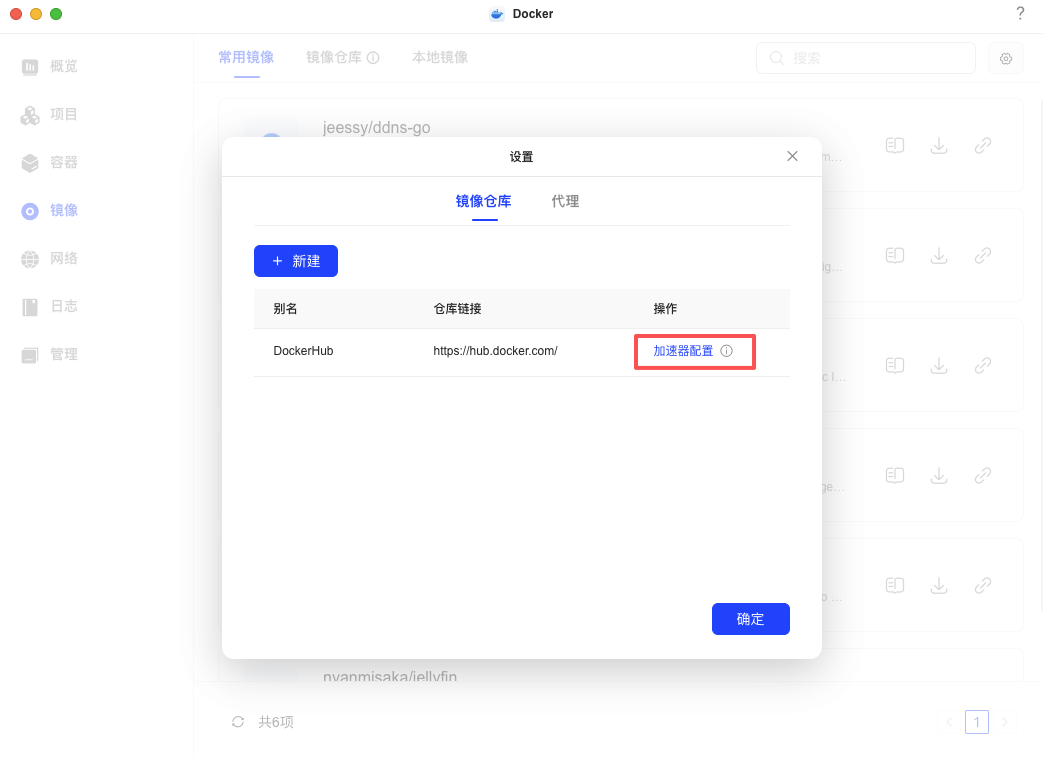
首次使用,需要配置 Docker 的加速器,不然镜像拉不下来,点击加速器配置,进入配置界面
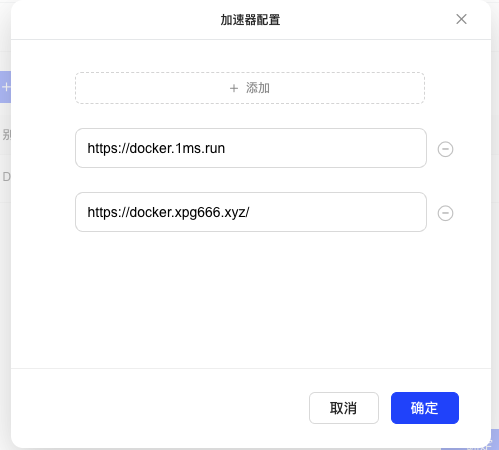
输入加速器网址即可,可以直接抄上图中的网址,为了方便复制,下面👇给出网址
这一步完成后,就可以下载镜像了。下面开始配置 v2raya,实现全屋设备的科学上网。
V2raya配置
镜像下载
还是在镜像界面,选择镜像仓库,搜索🔍V2raya
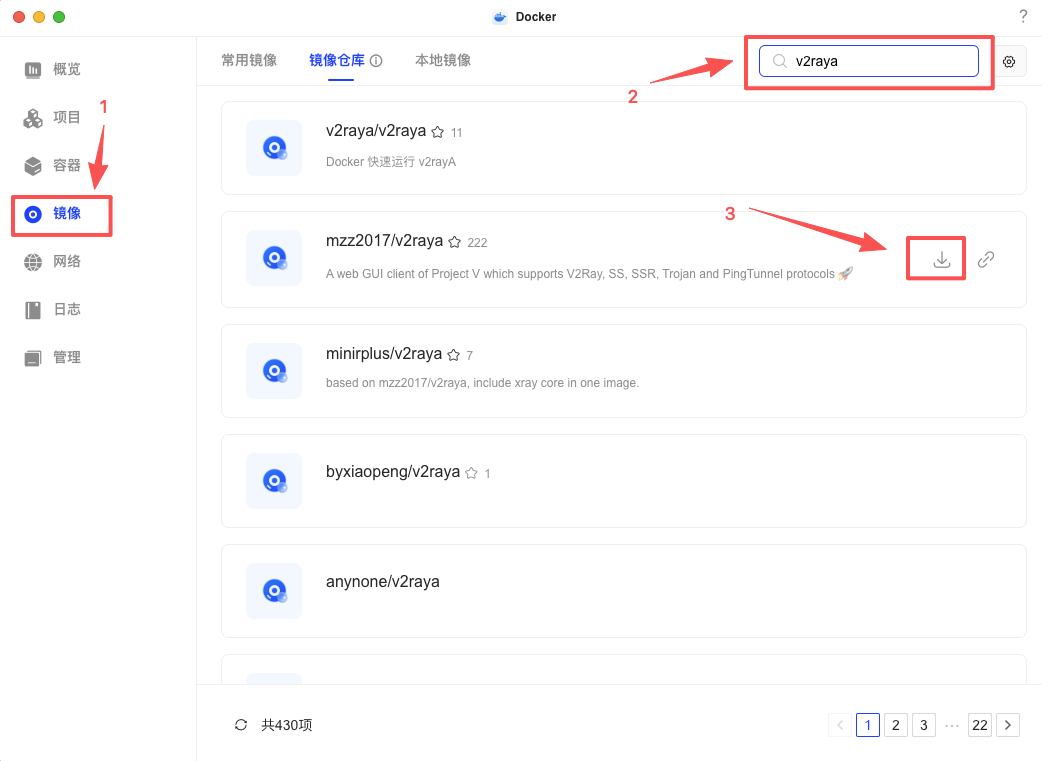
搜索结果出来后,选择上图中的镜像进行下载,等待下载完成。下载完成后就进入创建容器的步骤
创建容器
下载完成后,进入本地镜像界面
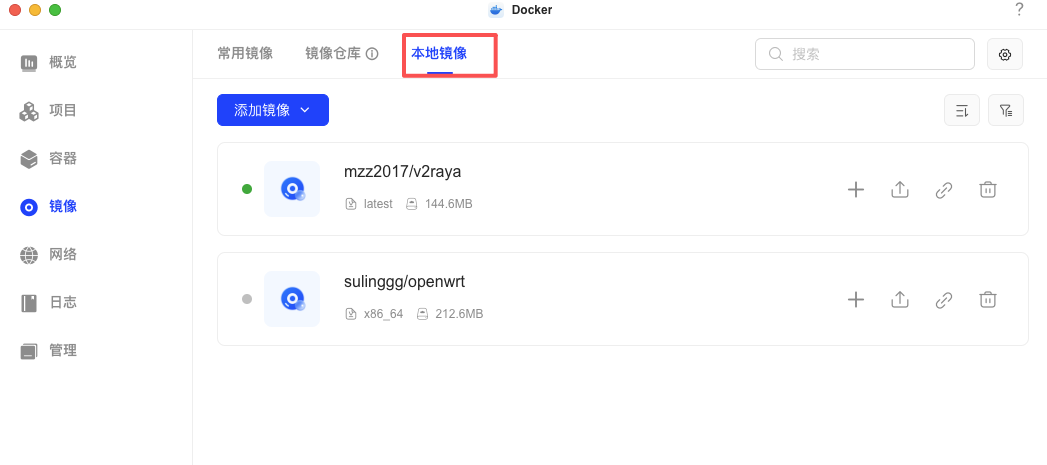
点击➕,打开创建容器的配置界面

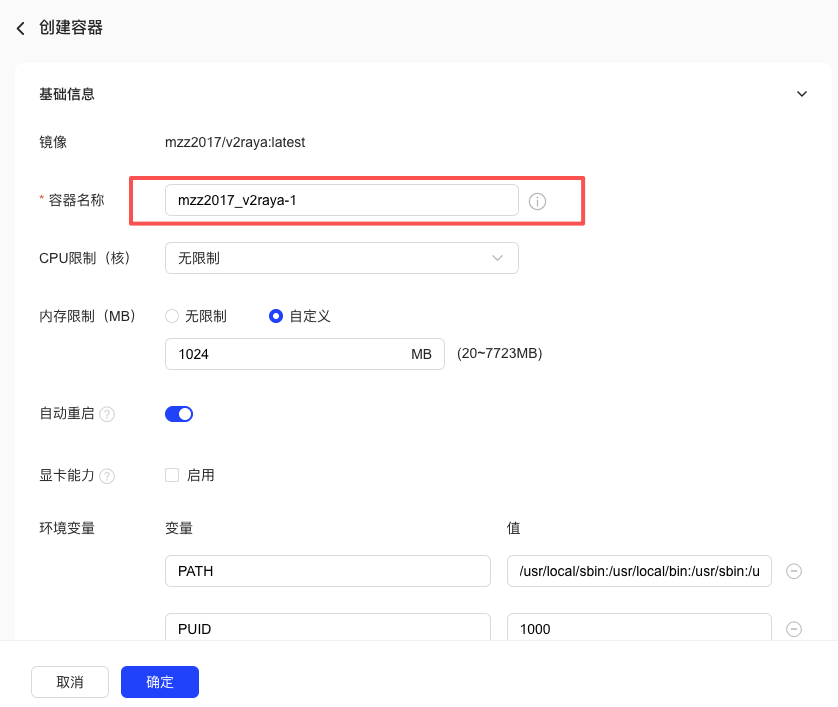
容器名称起个自己喜欢的名字,其他的设置参考下图
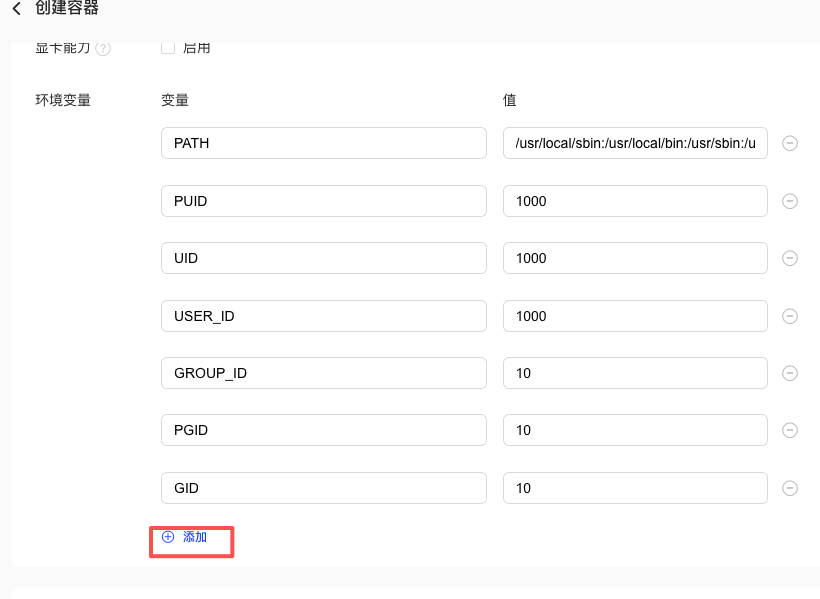
往下拉到环境变量这部分,添加新的环境变量
这时候需要打开 v2raya 的官方文档:https://v2raya.org/docs/prologue/introduction/,找到 Docker 安装这部分
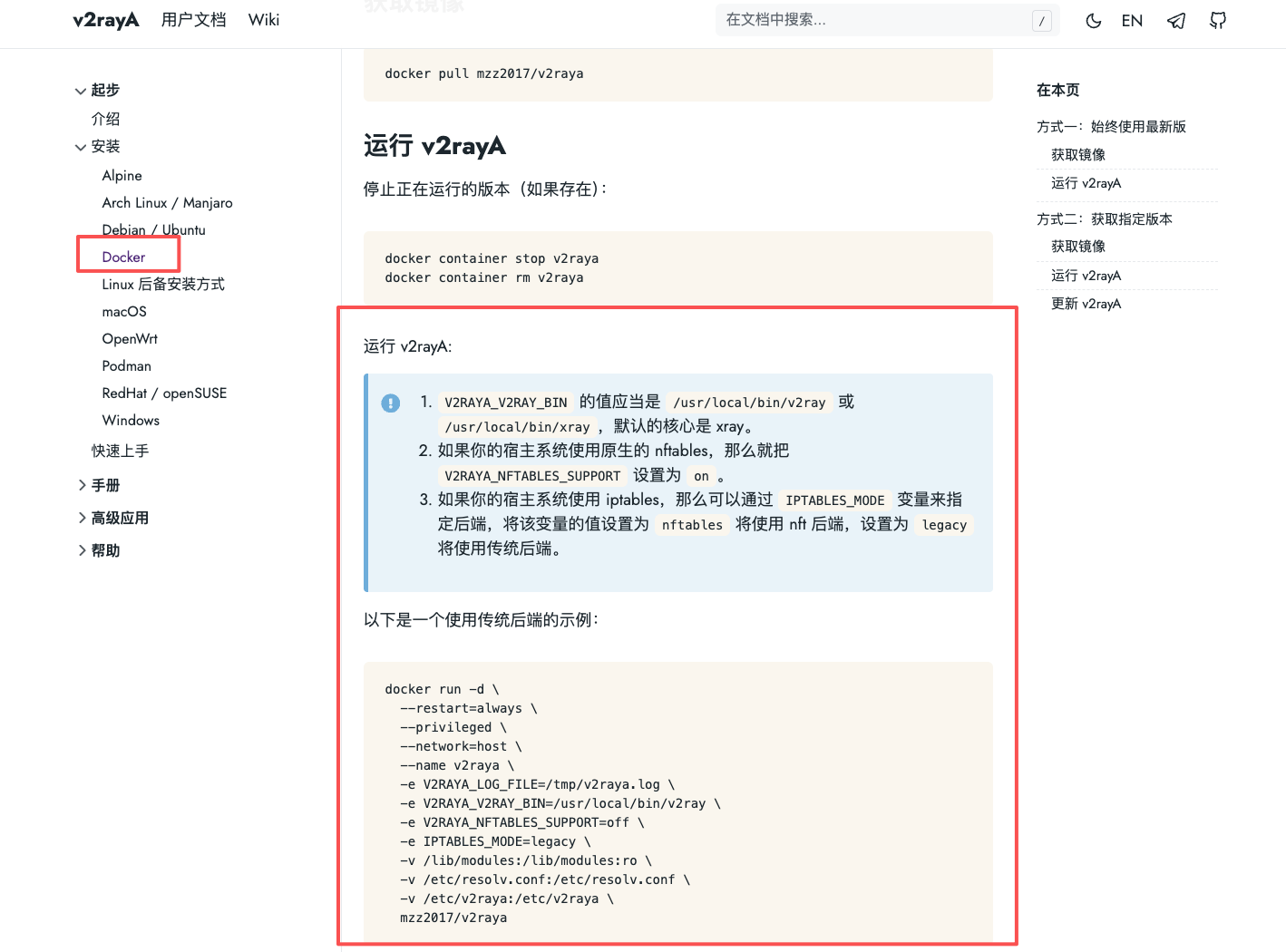
这里只需要配置下面的四个环境变量就可以
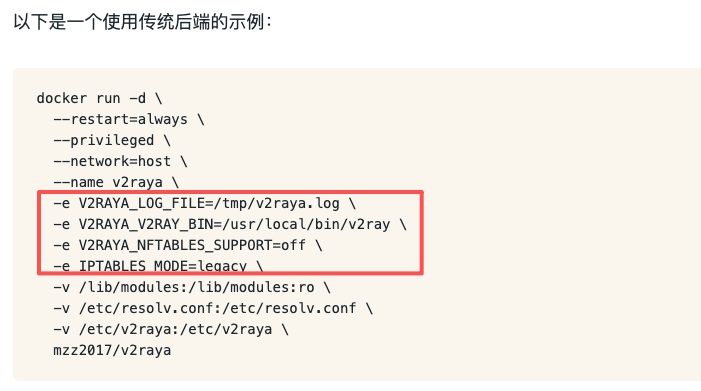
官方也给出了这些环境变量值的解释,如下

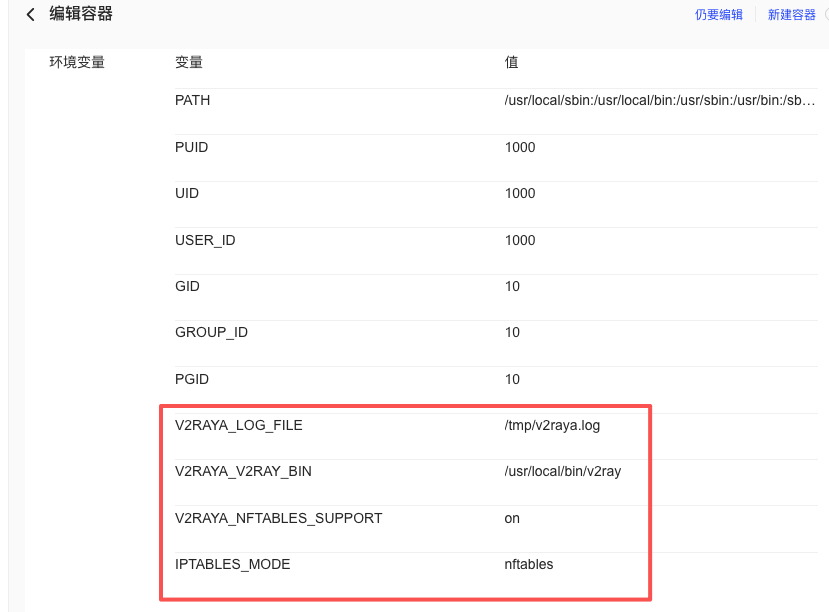
绿联 NAS 使用的是 nftables,所以V2RAYA_NFTABLES_SUPPORT 设置为 on,绿联UGOS Pro系统使用的是 iptables,所以IPTABLES_MODE设置为nftables。最终的环境变量设置如下
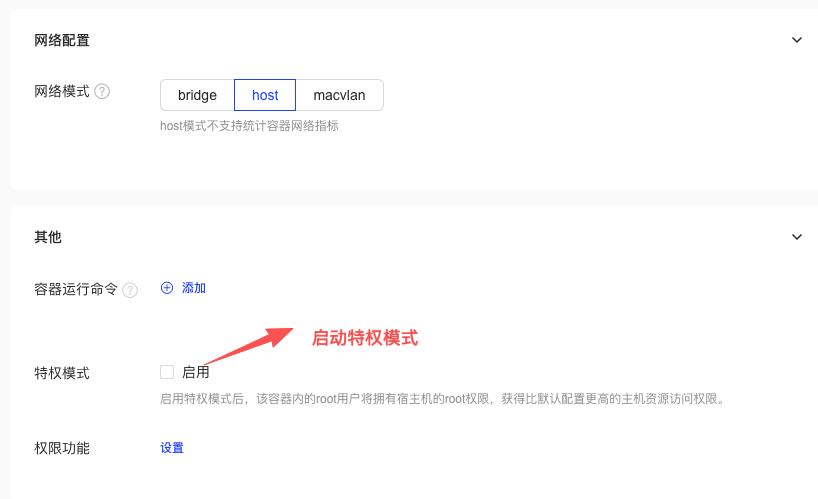
接着进行网络配置和其他配置,配置如下
 都设置完成后,点击确定按钮保存就完成了容器的创建。
v2raya配置
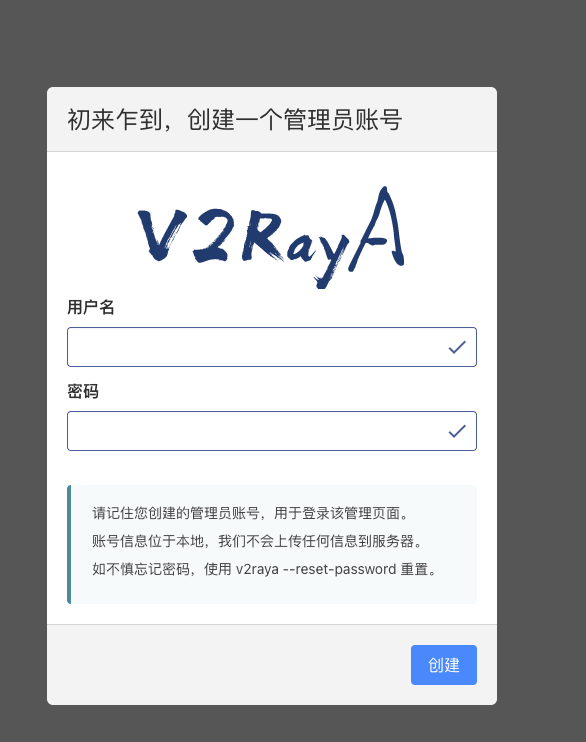
在浏览器输入本机ip:2017 打开v2rary的配置界面,如你的 NAS 的局域网地址是 192.168.1.5,那么就浏览器输入92.168.1.5:2017,就可以进入v2rary的配置界面,首次登录需要设置登录密码
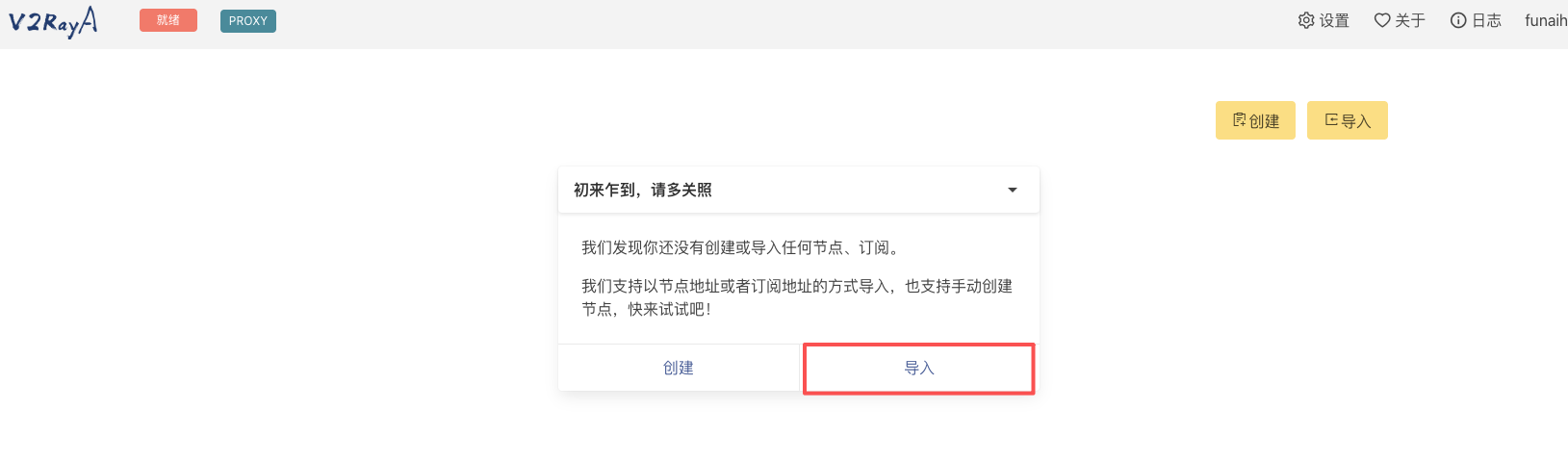
进入后就要设置节点,可以创建和导入
导入之后,可以一次选择多个节点
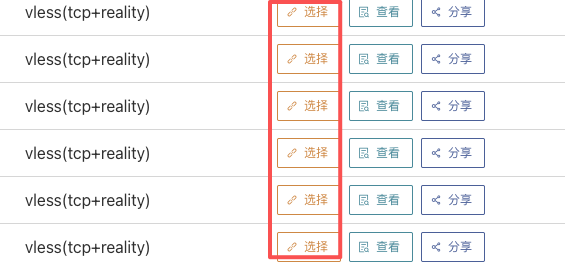
选择之后,鼠标移动到左上角,点击启动

这还没完,还需要进行一些设置,点击右上角的设置,进入设置界面,先更新,GFWList

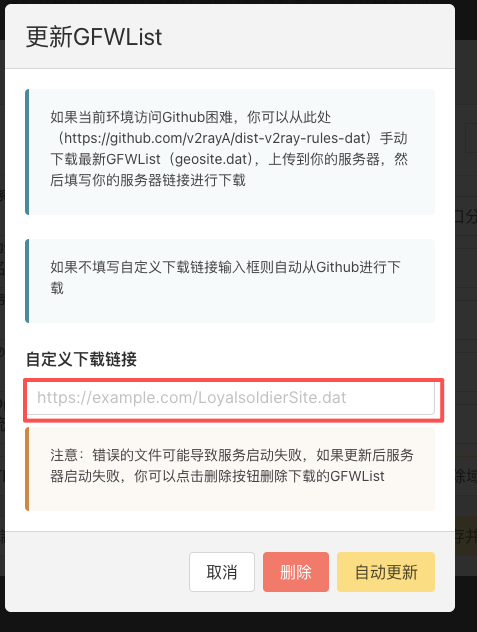
下载链接在下面👇
其他设置参考下图
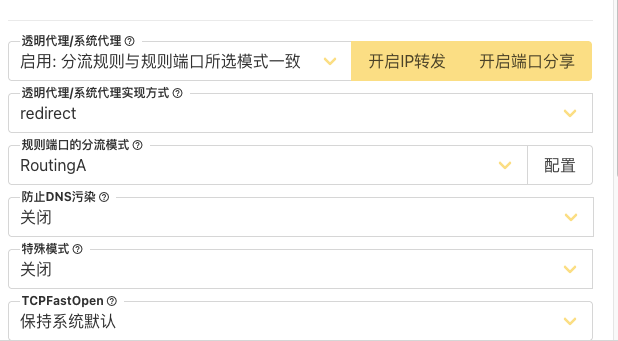
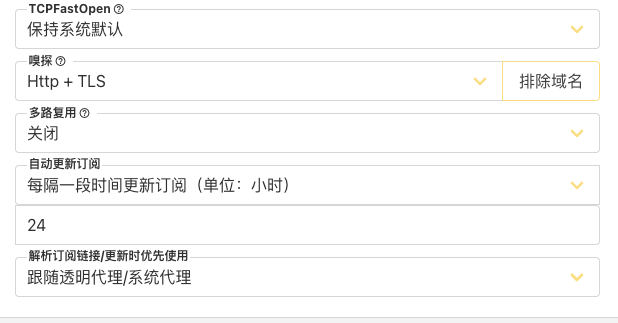
到这里V2rayA的配置就完成了,接着看下设备如何通过V2rayA实现科学上网。
设备端设置
局域网内的设备端需要设置代理,才能实现科学上网,以手机为例,找到连接的 WiFi,设置代理,如下图
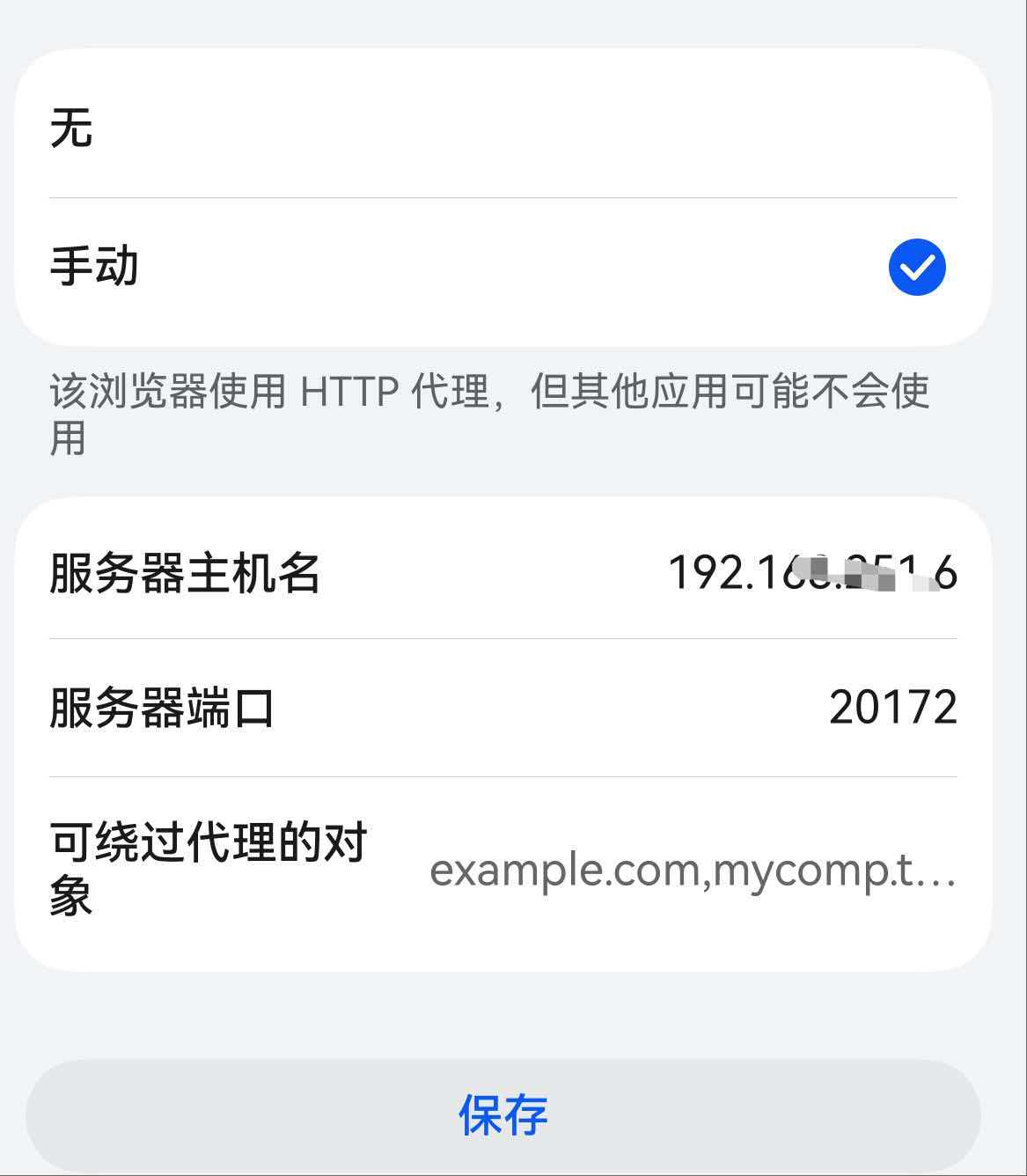
- 主机名:就是你的绿联 NAS 的局域网 ip
- 端口:就是V2rayA的默认端口 20172
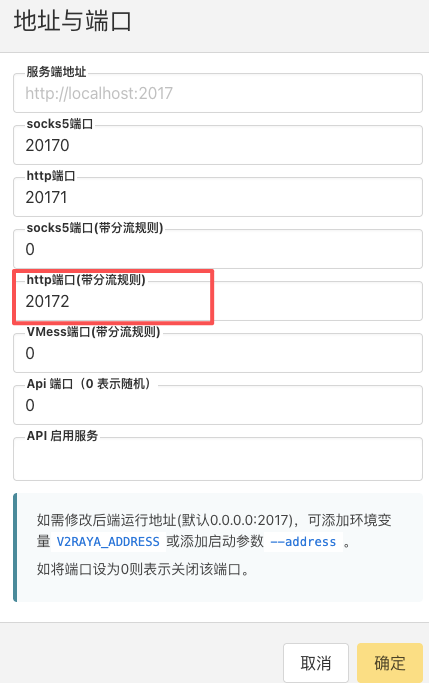
其他的 iPad,iPhone,mac,window 设置都同理,设置完后就可以实现科学上网了👍。
结束语
这次折腾绿联 NAS 发现我的联通光猫启用超密平台了,超级管理员的密码不是 CUAdmin 了,是动态的了,还需要找安装宽带的师傅要,最难受的是,之前我的宽带 ip 是公网 ip,现在变成大内网了,一些东西都玩不了了,难受。